Dar vida ao terminal do macOS: guia completo para um setup moderno
Guia completo para transformar o terminal do macOS num ambiente produtivo com realce de sintaxe, ls a cores, e um prompt digno de screenshot.
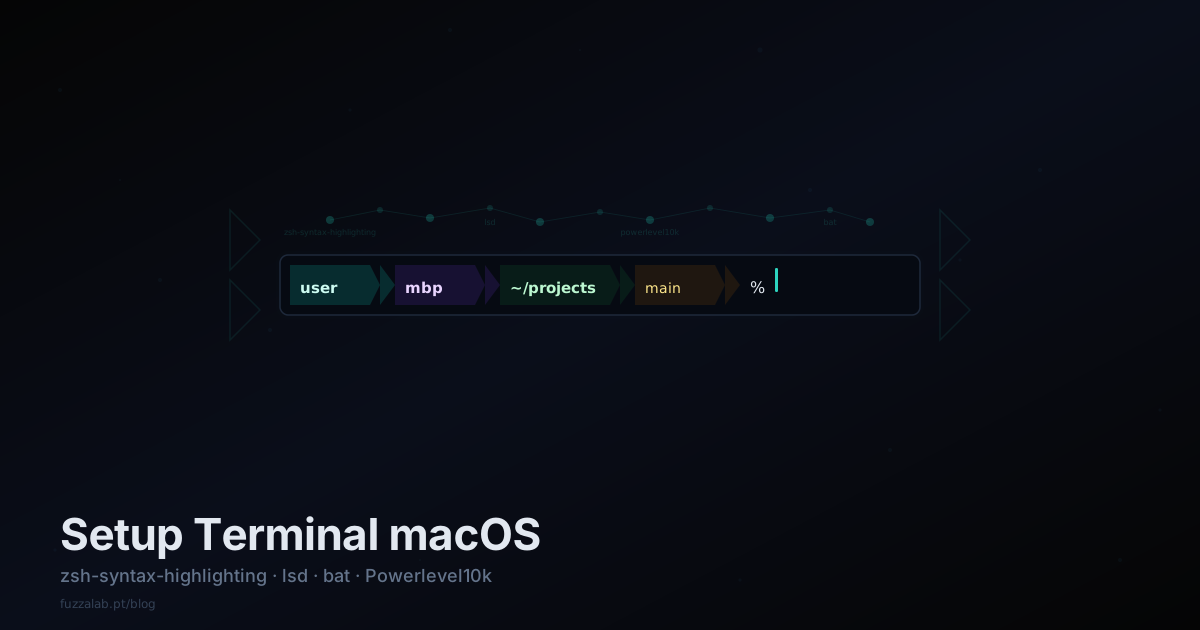
Transforma o terminal cinzento e monótono num ambiente produtivo, funcional e visualmente apelativo, com realce de sintaxe, ls a cores, cat com syntax highlighting e um prompt digno de screenshot.
Se és developer, passas mais tempo no terminal do que gostarias de admitir. Eu também.
Durante anos usei o terminal do macOS tal como vem de fábrica: letras brancas num fundo preto, ls a mostrar tudo cinzento, e um prompt que dizia apenas o nome da máquina. Funcionava, mas era… monótono.
Um dia tropecei num setup de terminal que me fez pensar: “porque é que não fiz isto antes?” Com cores, informação contextual e um prompt inteligente, o terminal passa de ferramenta funcional a prazer de usar. A produtividade aumenta porque lês a informação mais depressa: percebes instantaneamente se um comando correu bem, que diretório visitaste, ou que tipo de ficheiro tens à tua frente.
Vamos transformar o terminal do macOS (ou Linux) com quatro ferramentas essenciais:
- zsh-syntax-highlighting: realça comandos válidos a verde, inválidos a vermelho, enquanto escreves
- lsd: um ls com ícones, cores e muito mais informação
- bat: um cat com syntax highlighting e numeração de linhas
- Powerlevel10k: o melhor prompt para ZSH, rápido, bonito e cheio de informação útil
Vamos a isso.
Pré-requisitos
Antes de começar, precisas de:
- macOS ou Linux: este guia é focado em macOS, mas a maioria funciona em Linux com pequenos ajustes
- Homebrew instalado: vamos usar o brew para instalar quase tudo
- Terminal aberto: abre o Terminal.app (ou iTerm2, se preferires)
- Direitos de administrador: vais precisar de sudo para algumas coisas
Se tens um Mac com Apple Silicon (M1/M2/M3/M4), alguns paths são diferentes. Vou assinalar essas diferenças ao longo do guia.
1. Instalar o Homebrew (se ainda não tens)
O Homebrew é o gestor de pacotes para macOS. Penso nele como o apt do macOS: permite instalar, atualizar e remover software pela linha de comandos.
/bin/bash -c "$(curl -fsSL https://raw.githubusercontent.com/Homebrew/install/HEAD/install.sh)"
Depois de instalar, se tens Apple Silicon (M1+), adiciona isto ao .zshrc:
echo 'eval "$(/opt/homebrew/bin/brew shellenv)"' >> ~/.zshrc
eval "$(/opt/homebrew/bin/brew shellenv)"
Se tens Intel Mac, o path é /usr/local/bin/brew.
Para verificar:
brew doctor
Se diz “Your system is ready to brew”, estamos prontos.
2. Realce de sintaxe (zsh-syntax-highlighting)
Já te aconteceu escrever um comando, carregar no Enter e levar com um command not found? O zsh-syntax-highlighting resolve isso. Enquanto escreves, o terminal realça o comando:
- Verde: comando válido e instalado
- Vermelho: comando inválido ou não encontrado
- Outras cores: para aliases, caminhos (sublinhados), strings entre aspas e redireções
brew install zsh-syntax-highlighting
Adiciona ao final do ~/.zshrc:
source /opt/homebrew/share/zsh-syntax-highlighting/zsh-syntax-highlighting.zsh
Esta linha tem de estar no final do .zshrc, depois de carregar o tema e plugins. Caso contrário, podem ocorrer erros.
Para testar: abre um novo terminal (ou faz source ~/.zshrc) e começa a escrever git e vês-o a verde. Agora escreve gti — vês tudo a vermelho. Isto é o highlighting a funcionar.
3. ls com esteróides (lsd)
O ls padrão do macOS mostra ficheiros todos cinzentos. O lsd é um ls moderno, escrito em Rust, que mostra ícones, cores, data formatada e tamanhos legíveis.
Instalar fontes Nerd
Para veres os ícones, precisas de uma Nerd Font:
brew install --cask font-hack-nerd-font
Depois, abre as Preferências do Terminal (Cmd + ,), vai a Profiles > Text > Font e muda para Hack Nerd Font.
Instalar o lsd
brew install lsd
Configurar aliases
Adiciona ao ~/.zshrc:
alias ls='lsd'
alias ll='lsd -l'
alias la='lsd -a'
4. cat melhorado (bat)
O bat é um cat com superpoderes: syntax highlighting automático, números de linha, paginação e integração com git.
brew install bat
Configurar alias
export BAT_THEME='gruvbox-dark'
alias cat='bat --paging=never'
Explorar temas
bat --list-themes
Para pré-visualizar:
bat --theme=Dracula ~/.zshrc
Para testar: corre cat ~/.zshrc e vê o resultado com cores e números de linha.
5. Powerlevel10k: o prompt que faz impressão
Nota de atualização (11 de outubro de 2026): o Powerlevel10k está em modo de manutenção mínima (o autor recomenda alternativas como o Starship para quem quer algo com desenvolvimento ativo) e o neofetch, referido no fim, foi arquivado; o fastfetch é a alternativa mantida.
O Powerlevel10k é o tema para ZSH que transforma o prompt numa barra de informação visual: diretório, estado do git, tempo de execução, node version, docker, e muito mais.
Instalar
brew install romkatv/powerlevel10k/powerlevel10k
Adiciona ao .zshrc:
echo "source $(brew --prefix)/share/powerlevel10k/powerlevel10k.zsh-theme" >> ~/.zshrc
Configurar
Quando abrires um novo terminal, o Powerlevel10k lança um assistente de configuração interativo. Responde às perguntas e o tema configura-se sozinho.
Para reconfigurar mais tarde:
p10k configure
Configuração final do .zshrc
Aqui está um exemplo completo com tudo o que vimos:
# Enable Powerlevel10k instant prompt
if [[ -r "${XDG_CACHE_HOME:-$HOME/.cache}/p10k-instant-prompt-${(%)-%n}.zsh" ]]; then
  source "${XDG_CACHE_HOME:-$HOME/.cache}/p10k-instant-prompt-${(%)-%n}.zsh"
fi

# Powerlevel10k
source /opt/homebrew/opt/powerlevel10k/share/powerlevel10k/powerlevel10k.zsh-theme
[[ ! -f ~/.p10k.zsh ]] || source ~/.p10k.zsh

# zsh-syntax-highlighting (no FINAL do ficheiro)
source /opt/homebrew/share/zsh-syntax-highlighting/zsh-syntax-highlighting.zsh

# bat
export BAT_THEME='gruvbox-dark'
alias cat='bat --paging=never'

# lsd
alias ls='lsd'
alias ll='lsd -l'
alias la='lsd -a'

# Aliases pessoais
alias meu-servidor='ssh [email protected]'
Altera os paths /opt/homebrew/ para /usr/local/ se tens Intel Mac.
Montei este setup há uns meses e, sinceramente, já não consigo voltar atrás. O terminal passou de ferramenta cinzenta a posto de comando. Continuo a escrever comandos errados de vez em quando, mas agora o terminal avisa-me antes de eu carregar Enter. São pequenas coisas que, somadas, poupam-te frustração e tempo.
Se ainda usas o terminal de fábrica, experimenta instalar pelo menos o syntax highlighting. São 30 segundos de setup que te vão fazer perguntar por que é que esperaste tanto.
E agora?
- zsh-autosuggestions: sugere comandos baseados no histórico (brew install zsh-autosuggestions)
- fzf: fuzzy finder para comandos, ficheiros e histórico
- tmux: multiplexador de terminais com sessões persistentes
- fastfetch: mostra informação do sistema com ASCII art (o neofetch foi arquivado)
Recursos adicionais
Partilhar
Comentários 0
Ainda sem comentários — sê o primeiro.