Transforma o terminal cinzento e monótono num ambiente produtivo, funcional e visualmente apelativo: com realce de sintaxe, ls a cores, cat com syntax highlighting e um prompt digno de screenshot.
Se és developer, passas mais tempo no terminal do que gostarias de admitir. Eu também.
Durante anos usei o terminal do macOS tal como vem de fábrica: letras brancas num fundo preto, ls a mostrar tudo cinzento, e um prompt que dizia apenas o nome da máquina. Funcionava, mas era... monótono.
Um dia tropecei num setup de terminal que me fez pensar: "porque é que não fiz isto antes?" Com cores, informação contextual e um prompt inteligente, o terminal passa de ferramenta funcional a prazer de usar. A produtividade aumenta porque lês a informação mais depressa: percebes instantaneamente se um comando correu bem, que diretório visitaste, ou que tipo de ficheiro tens à tua frente.
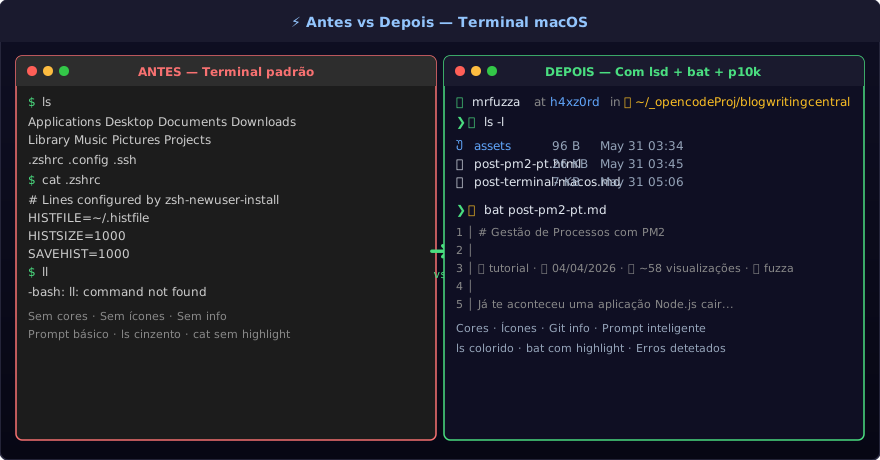
⬆ A diferença que um bom setup faz: do terminal cinzento a um ambiente produtivo e informativo
Vou mostrar-te como transformar o terminal do macOS (ou Linux) com quatro ferramentas essenciais:
- zsh-syntax-highlighting: realça comandos válidos a verde, inválidos a vermelho, enquanto escreves
- lsd: um ls com ícones, cores e muito mais informação
- bat: um cat com syntax highlighting e numeração de linhas
- Powerlevel10k: o melhor prompt para ZSH, rápido, bonito e cheio de informação útil
Pré-requisitos
- macOS ou Linux: este guia é focado em macOS, mas a maioria funciona em Linux com pequenos ajustes
- Homebrew instalado: vamos usar o brew para instalar quase tudo
- Terminal aberto: abre o Terminal.app (ou iTerm2, se preferires)
- Direitos de administrador: vais precisar de sudo para algumas coisas
Se tens um Mac com Apple Silicon (M1/M2/M3/M4), alguns paths são diferentes (/opt/homebrew/ em vez de /usr/local/). Vou assinalar essas diferenças ao longo do guia.
1. instalar o Homebrew (se ainda não tens)
O Homebrew é o gestor de pacotes para macOS. Penso nele como o apt do macOS: permite instalar, atualizar e remover software pela linha de comandos.
Se já tens Homebrew, salta este passo. Se não, abre o terminal e cola:
Depois de instalar, se tens Apple Silicon (M1+), adiciona isto ao .zshrc:
Para verificar que está tudo bem:
Se diz "Your system is ready to brew", estamos prontos.
2. realce de sintaxe (zsh-syntax-highlighting)
Já te aconteceu escrever um comando, carregar no Enter e levar com um command not found? O zsh-syntax-highlighting resolve isso. Enquanto escreves, o terminal realça o comando:
- Verde: comando válido e instalado
- Vermelho: comando inválido ou não encontrado
- Roxo: flags e argumentos conhecidos
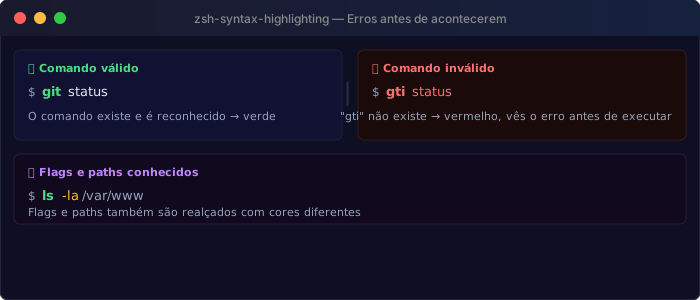
⬆ Comando válido a verde (esquerda) vs comando errado a vermelho (direita)
Adiciona ao final do ~/.zshrc:
Atenção: Esta linha tem de estar no final do .zshrc, depois de carregar o tema e plugins. Caso contrário, podes ter erros ou o highlighting pode não funcionar.
Para testar: abre um novo terminal (ou faz source ~/.zshrc) e escreve git p: vês "git" a verde e "p" a vermelho. Depois escreve gti: vês tudo a vermelho. Isto é o highlighting a funcionar.
3.ls com esteróides (lsd)
O ls padrão do macOS mostra ficheiros todos cinzentos. O lsd (LSDeluxe) é um ls moderno, escrito em Rust, que mostra ícones, cores, data formatada e tamanhos legíveis.
Instalar fontes Nerd
Para veres os ícones, precisas de uma Nerd Font: fontes normais com ícones extra adicionados.
Depois, abre as Preferências do Terminal (Cmd + ,), vai a Profiles > Text > Font e muda para Hack Nerd Font.
Instalar e configurar o lsd
Adiciona ao ~/.zshrc:
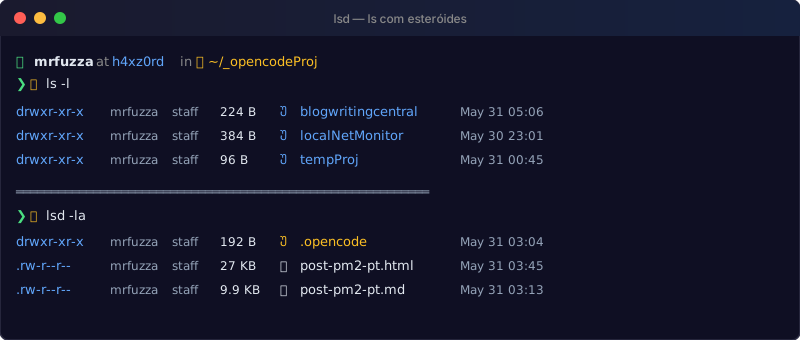
⬆ lsd em ação: diretórios a azul, ficheiros com ícones, permissões e datas legíveis
Para testar: abre um novo terminal e corre ll na tua home: deves ver os diretórios a azul, ficheiros normais a branco, e escondidos a cinzento, tudo com ícones.
4.cat melhorado (bat)
O cat padrão mostra o conteúdo de ficheiros em texto simples. O bat é um cat com superpoderes:
- Syntax highlighting automático para dezenas de linguagens
- Números de linha visíveis na margem
- Paginação integrada (para ficheiros grandes)
- Integração com git (mostra alterações na margem)
Configura o alias no ~/.zshrc:
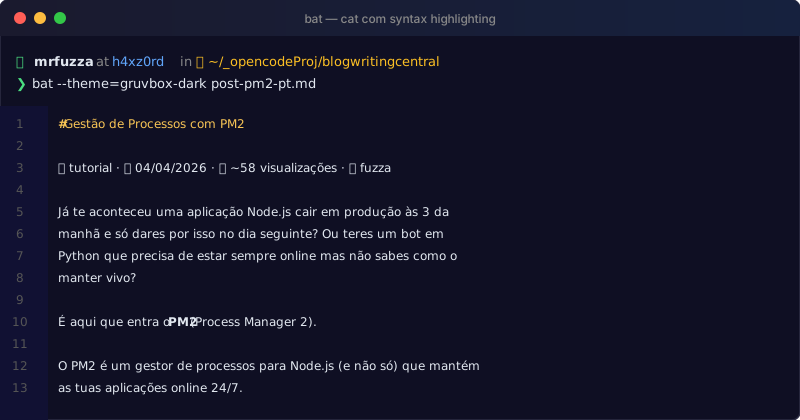
⬆ bat a mostrar um ficheiro markdown com cores, números de linha e tema Gruvbox
Podes explorar outros temas:
Para pré-visualizar um tema específico:
Para testar: corre cat ~/.zshrc e vê o resultado com cores e números de linha. Parece outro mundo, não?
5. Powerlevel10k: o prompt que faz impressão
O Powerlevel10k é o tema para ZSH que transforma o prompt (aquele user@host ~ %) numa barra de informação visual. Mostra:
- O diretório atual (com atalhos inteligentes)
- O branch e estado do git (se estiveres num repositório)
- O tempo de execução do último comando
- Ícone do sistema operativo
- Node version, Python venv, Docker: tudo quando relevante
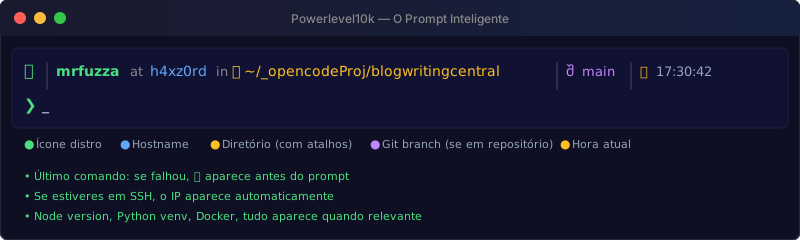
⬆ Prompt Powerlevel10k: distro, user, hostname, diretório, git branch e hora: tudo num prompt limpo e rápido
Adiciona ao ~/.zshrc:
Quando abrires um novo terminal, o Powerlevel10k lança um assistente de configuração interativo: responde a umas perguntas e o tema configura-se sozinho. É espetacular.
Para reconfigurar mais tarde:
Configuração final do.zshrc
Aqui está o meu .zshrc completo, com tudo o que vimos e mais alguns aliases úteis que fui acumulando:
Altera os paths /opt/homebrew/ para /usr/local/ se tens Intel Mac.
O que aprendeste
- Homebrew: gestor de pacotes do macOS
- zsh-syntax-highlighting: vê erros antes de os cometeres
- lsd: ls a cores com ícones, muito mais legível
- bat: cat com syntax highlighting, digno de 2026
- Powerlevel10k: prompt bonito, rápido e informativo
E agora?
Isto é só o começo. Aqui ficam algumas ideias para levares o teu terminal mais longe:
- zsh-autosuggestions: sugere comandos baseados no histórico (como no fish shell). Instala com brew install zsh-autosuggestions
- fzf: fuzzy finder para comandos, ficheiros e histórico. Muda a forma como navegas no terminal
- tmux: multiplexador de terminais. Sessões persistentes e divisão de ecrã
- neofetch: mostra informação do sistema com ASCII art. Fixe para screenshots
Experimenta, brinca, parte e repara. O terminal é teu: faz dele o que quiseres.
Se tiveres dúvidas ou sugestões, deixa um comentário ou manda mensagem. E se este guia te ajudou, partilha com outro dev que também merece um terminal bonito.
Comentários (0)
Nenhum comentário ainda. Seja o primeiro!
Deixar comentário