iOS OCR Server — OCR Local e Gratuito com o Vision Framework
Análise ao iOS OCR Server: transforma o iPhone num servidor de OCR local e gratuito, usando o Vision Framework da Apple. Instalação, API JSON, casos de uso, privacidade e limitações.
Descobri o iOS OCR Server por acaso, enquanto procurava uma forma de digitalizar documentação técnica sem depender de serviços cloud. A ideia parecia simples demais: instalar uma app no iPhone, apontar o browser para o IP, e ter OCR a funcionar. Testei com uma fatura que estava no Mac. Em segundos o texto estava extraído, sem enviar nada para fora de casa, sem pagar nada.
O developer riddleling criou uma app que transforma o iPhone num servidor OCR local. Usa o Vision Framework da Apple, processa tudo no dispositivo, e disponibiliza uma interface web e uma API JSON para qualquer dispositivo na mesma rede.
O problema do OCR na cloud
Parece simples usar serviços cloud para OCR. Até começares a somar custos.
A Google Cloud Vision cobra cerca de $1.50 por cada 1000 imagens e o AWS Textract anda por valores parecidos (preços por confirmar). Se processares uns milhares de imagens por mês, a conta cresce. Depois tens latência — cada imagem vai para a cloud e volta. E a privacidade? Estás a enviar documentos internos, emails, dados sensíveis para servidores de terceiros. Nem toda a gente se sente confortável com isso.
O iOS OCR Server resolve estes três problemas de uma vez. O terceiro é o que mais pesa — não enviar documentos confidenciais para servidores de terceiros.
O que é o iOS OCR Server
É uma app iOS gratuita, disponível na App Store. Quando abres, corre um servidor HTTP local no teu iPhone.
O servidor arranca automaticamente na porta 8000. Qualquer dispositivo na mesma rede Wi-Fi pode aceder à interface web ou fazer chamadas à API. O reconhecimento de texto é feito pelo Vision Framework da Apple, o mesmo motor que está por trás do Live Text do iOS.
O código está no GitHub e já conta com mais de 2000 estrelas. Nada mau para uma app de nicho.
Resumo das funcionalidades:
- OCR com deteção automática de idioma
- Suporte para chinês, japonês, coreano, e línguas ocidentais
- Interface web para testar rapidamente
- API JSON para integração em scripts e apps
- Document Paragraph Detection (iOS 26+)
- 100% local — nada sai do dispositivo
Como funciona: Vision Framework
O Vision Framework da Apple é o mesmo motor de reconhecimento de texto que está por trás do Live Text. Corre redes neuronais otimizadas para o Neural Engine do iPhone. É rápido e eficiente.
O fluxo é direto:
- Upload — envias uma imagem para o servidor pela web ou pela API
- Pré-processamento — a imagem é preparada para análise
- Vision Framework — o motor de OCR analisa a imagem localmente
- Resultado — recebes o texto reconhecido e as bounding boxes
{
  "success": true,
  "message": "File uploaded successfully",
  "ocr_result": "Hello\nWorld",
  "image_height": 648,
  "image_width": 1247,
  "ocr_boxes": [
    {
      "text": "Hello",
      "x": 429.65, "y": 268.00,
      "w": 201.84, "h": 72,
      "rect": { "topLeft_x": 429.65, "topLeft_y": 268.00, "...": "..." }
    }
  ]
}
Cada bounding box traz o texto detetado, a posição do canto superior esquerdo (x, y), a largura e altura (w, h) e um rect com os quatro cantos da região, que preserva a orientação original. Dá para fazer pós-processamento — desenhar caixas sobre a imagem original ou reagrupar texto por posição. (Nota: a resposta não inclui nível de confiança.)
Instalação e primeiros passos
1. Descarregar a app
Vai à App Store e instala o OCR Server. É gratuito, sem subscrições nem compras integradas.
2. Abrir e ver o IP
Ao abrir a app, o servidor arranca. O ecrã mostra o endereço IP e a porta — tipo 192.168.1.10:8000.
3. Ativar Guided Access (importante)
O iOS suspende apps quando o ecrã desliga. Para o servidor ficar sempre ativo, precisas do Guided Access:
- Abre Definições > Acessibilidade > Guided Access
- Ativa a opção
- Abre a app OCR Server
- Faz triplo clique no botão lateral
- O ecrã fica ligado e a app corre sem parar
4. Testar
No computador, abre o browser e navega para o IP que aparece na app. Aparece uma interface web onde podes fazer upload de imagens e ver os resultados.
API: upload e bounding boxes
O endpoint principal é o /upload:
curl -H "Accept: application/json" \
  -X POST http://192.168.1.10:8000/upload \
  -F "[email protected]"
A resposta inclui:
| Campo | Descrição |
|---|---|
success |
boolean — true se correu bem |
ocr_result |
Texto completo reconhecido |
ocr_boxes |
Array com bounding boxes individuais |
image_width |
Largura da imagem processada |
image_height |
Altura da imagem processada |
Cada objeto em ocr_boxes segue este formato:
{
  "text": "palavra",
  "x": 45,
  "y": 120,
  "w": 200,
  "h": 25,
  "rect": { "topLeft_x": 45, "topLeft_y": 120, "...": "..." }
}
Document Paragraph Detection (iOS 26+)
Se tiveres iOS 26 ou superior, há um endpoint extra: /docOCR. Deteta parágrafos completos em vez de palavras individuais e devolve o texto no campo ocr_text (não traz bounding boxes).
curl -H "Accept: application/json" \
  -X POST http://192.168.1.10:8000/docOCR \
  -F "[email protected]"
Isto é útil para documentos estruturados, onde queres o texto organizado por parágrafos em vez de palavras soltas.
Exemplo em Python
import requests

url = "http://192.168.1.10:8000/upload"
file_path = "fatura.png"

with open(file_path, "rb") as f:
    files = {"file": f}
    headers = {"Accept": "application/json"}
    response = requests.post(url, files=files, headers=headers, timeout=60)

data = response.json()
print(data["ocr_result"])
Casos de uso
Digitalização de documentos
Apontas o iPhone para um documento, tiras foto, e o texto está disponível na rede para copiares ou processares. Simples. Usei isto para digitalizar documentação técnica de um projeto e funcionou muito melhor do que esperava.
Extração de texto de imagens
Prints de ecrã, slides de apresentações, fotos de quadros brancos. Tudo o que tenha texto e esteja numa imagem.
Automatização com scripts
Integra o OCR Server nas tuas pipelines. Faz um script que monitoriza uma pasta, envia cada nova imagem para o iPhone, e guarda o texto extraído num ficheiro. Depois alimentas isso para onde quiseres.
Cluster de OCR com vários iPhones
Tens mais que um iPhone? Dá para montar um cluster. Cada iPhone corre o OCR Server, e distribuis as imagens pelos vários dispositivos. Escalabilidade horizontal com hardware que já tens em casa.
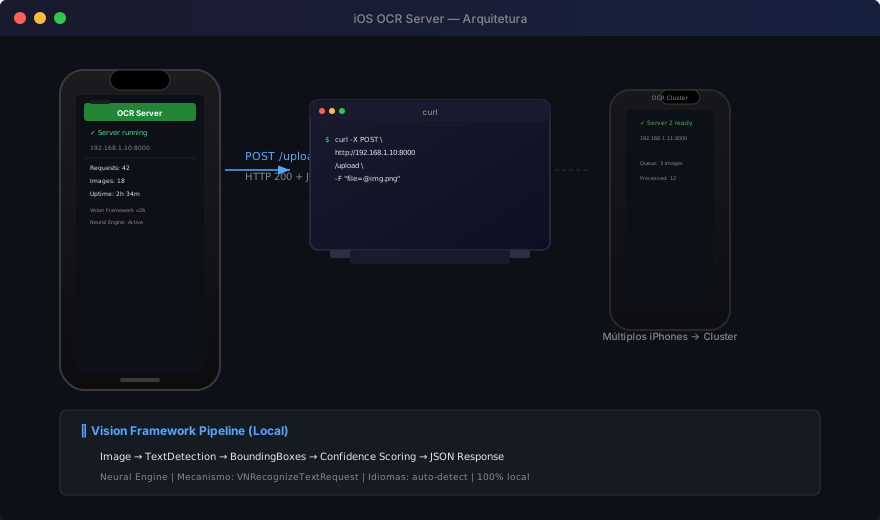
⬆ Como o iOS OCR Server se liga a outros dispositivos na rede e como podes montar um cluster com vários iPhones.
Privacidade: 100% local
Este é o ponto forte do iOS OCR Server.
Tudo o que é processado fica no iPhone. As imagens vão por Wi-Fi para o servidor, mas nunca saem da tua rede local. O Vision Framework corre inteiramente no Neural Engine — não há chamadas a servidores externos, não há uploads para a cloud, não há logging por terceiros.
Para quem lida com documentos confidenciais, contratos, ou dados pessoais, isto elimina o risco de fugas de informação. Sem depender de ninguém.
Limitações
Nenhuma ferramenta é perfeita. O iOS OCR Server tem os seus pontos fracos:
- Ecrã sempre ligado — o servidor precisa que o ecrã não desligue. O Guided Access resolve, mas não é o ideal para a bateria.
- Só na rede local — não dá para aceder remotamente sem montar um túnel (VPN, Tailscale, Cloudflare Tunnel).
- iOS 26+ para docOCR — a deteção de parágrafos só funciona em versões recentes.
- Performance varia com o hardware — um iPhone 15 Pro processa em segundos o que um iPhone X demora 30 segundos.
- Sem autenticação — não tem login (por confirmar). Quem estiver na tua rede pode aceder ao servidor. Mantém a rede segura.
Vale a pena?
Depende. Se precisas de OCR para um projeto pessoal, documentos internos, ou automatização caseira, é difícil bater o iOS OCR Server. É grátis, não precisa de internet, e o Vision Framework da Apple é surpreendentemente bom.
A decisão resume-se a uma pergunta: confias os teus dados a serviços cloud? Se a resposta for não — e cada vez mais pessoas dizem não — então ter um iPhone a fazer de servidor OCR local é mais elegante do que parece.
O maior problema é o ecrã sempre ligado. O Guided Access resolve, mas não é ideal. Se a Apple um dia permitir que apps corram em background com o ecrã desligado, esta app passa de ferramenta de nicho a must-have.
Descarrega, testa com um documento teu, e vê se o resultado é suficientemente bom para o teu caso. No meu, foi.
Recursos adicionais
Partilhar
Comentários 0
Ainda sem comentários — sê o primeiro.